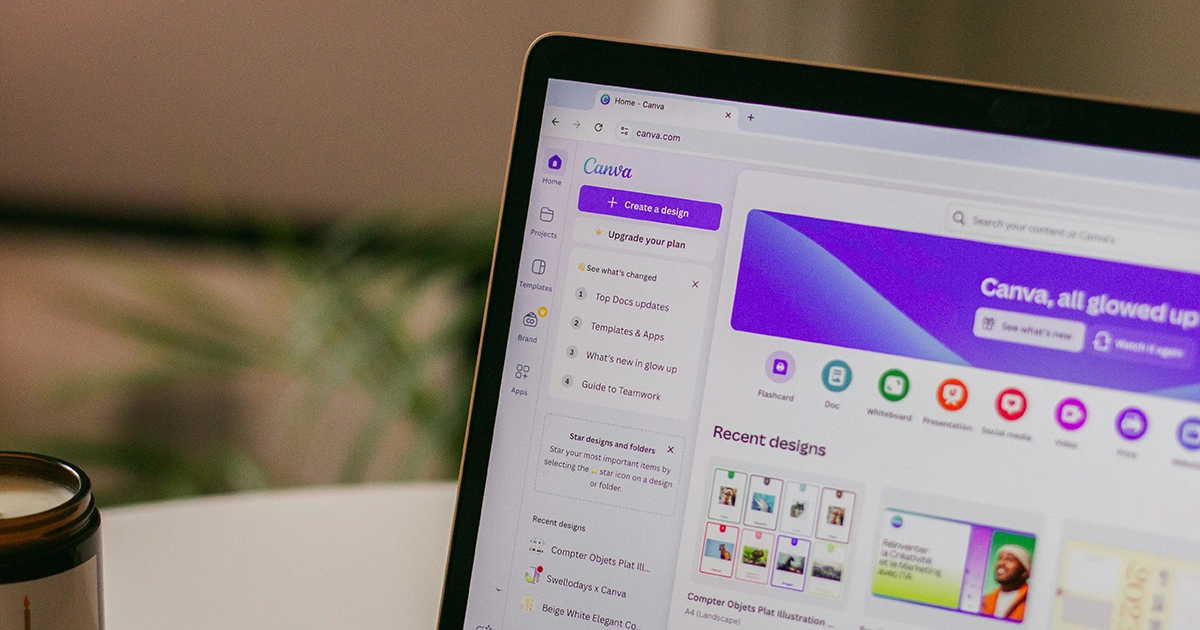
ショート動画は、YouTube ShortsやTikTokなどで気軽に投稿できるコンテンツとして人気があります。最近では、動画編集の経験がなくても、Canvaを使えば簡単にショート動画を作成できるようになりました。
「動画編集は難しそう」
「初心者でも作れる?」
「副業としてショート動画を始めたい」
という方に向けて、この記事では、
- Canvaでショート動画を作る手順
- 初心者向けの構成の考え方
- 見やすい動画を作るコツ
- 副業として活用する方法
を、わかりやすく解説します。
Canvaでショート動画は作れる?初心者でもできる理由
Canvaで作れるショート動画の種類
Canvaでは、次のような縦型のショート動画を作成できます。
- YouTube Shorts
- TikTok
- Instagram Reels
縦型のテンプレートが用意されているため、サイズ設定に迷うことなく制作できます。
Canvaを使うメリット
Canvaを使うメリットは次のとおりです。
- 無料プランでも利用できる
- テンプレートが豊富
- ドラッグ操作で簡単に編集できる
- スマホ・パソコンどちらでも作業可能
動画編集ソフトのような専門知識がなくても、初心者でも扱いやすいのが特徴です。
Canvaでショート動画を作る手順(全体の流れ)
ここでは、Canvaを使った基本的な制作手順を紹介します。
ステップ1:動画サイズを設定する
Canvaのホーム画面で「動画」と検索するか、「モバイル動画」を選択します。
ショート動画の推奨サイズは以下です。
- 1080 × 1920(縦型)
YouTube ShortsやTikTokはこのサイズが最適です。
ステップ2:テンプレートを選ぶ
Canvaにはショート動画向けのテンプレートが多数用意されています。
検索例:
- ショート動画
- TikTok
- YouTube Shorts
初心者の場合は、テンプレートをそのまま編集する方法がおすすめです。
ステップ3:テキスト・素材を編集する
テンプレートを開いたら、次の内容を変更します。
- タイトルや本文のテキスト
- 画像や動画素材
- 色やフォント
Canva内の無料素材を使うだけでも、十分なクオリティの動画を作成できます。
ステップ4:アニメーション・効果を追加する
動画を見やすくするために、アニメーションを追加します。
例:
- テキストのフェード表示
- スライドイン
- シーンの切り替え
動きをつけることで、視聴者の離脱を防ぐ効果があります。
ステップ5:動画を書き出す
編集が完了したら、「共有」→「ダウンロード」から動画を書き出します。
設定:
- ファイル形式:MP4
- 画質:標準または高画質
書き出した動画を、そのまま各SNSに投稿できます。
初心者におすすめのショート動画構成
基本テンプレ構成
再生されやすいショート動画の構成は次のとおりです。
- 最初に結論やインパクト
- 内容のポイント(2〜3個)
- まとめ
最初の数秒で興味を引くことが重要です。
再生されやすい動画の特徴
- 30〜60秒以内
- 1動画1テーマ
- 「3つの方法」「5選」などの数字形式
- シンプルで分かりやすい内容
情報を詰め込みすぎないことがポイントです。
Canvaでショート動画を作るときのコツ
文字は大きく・少なくする
スマホで視聴されることが多いため、
- 大きめの文字
- 短い文章
を意識しましょう。
テンポを意識する
表示時間が長すぎると離脱されやすくなります。
目安:
- 1シーン:2〜4秒程度
冗長な印象を与えないように、テンポよく切り替えることが重要です。
スマホ視聴を前提にデザインする
中央に重要な情報を配置し、上下の余白を意識すると見やすくなります。
Canvaショート動画におすすめの素材の探し方
Canva内の無料素材を活用する
Canvaの「素材」タブから、
- 写真
- 動画
- アイコン
などを検索して利用できます。
外部のフリー素材サイトを使う
より多くの素材を使いたい場合は、商用利用可能なフリー素材サイトを活用する方法もあります。
利用規約の確認は必ず行いましょう。
AIで画像や台本を作成する方法
ChatGPTを使えば、
- 動画のネタ出し
- 台本作成
- 構成案作成
を効率よく行うことができます。
AIとCanvaを組み合わせることで、制作時間を大幅に短縮できます。
副業としてCanvaショート動画を活用する方法
YouTube Shortsで収益化を目指す
ショート動画を継続投稿することで、
- 再生数の増加
- チャンネル成長
につながり、広告収益の条件達成を目指せます。
ブログやサービスへの誘導に活用する
ショート動画から、
- ブログ記事
- 商品紹介
- サービス案内
へ誘導することで、収益につなげることも可能です。
継続投稿が重要な理由
ショート動画は投稿数が増えるほど、
- 再生される動画が出てくる
- アカウントの評価が上がる
このような傾向があります。
初心者向けの投稿ペースの目安
最初の目標本数
まずは、30〜50本の投稿を目標にするとよいでしょう。
この本数を超えると、再生数が伸びる動画が出てくる可能性が高くなります。
1本あたりの作業時間の目安
Canvaを使った場合、1本あたり30〜60分程度で作成できます。
慣れてくると、さらに短時間で制作できるようになります。
まとめ
Canvaを使えば、初心者でも簡単にショート動画を作成できます。
ポイントをまとめると、
- Canvaのテンプレートを使えば簡単に制作できる
- 縦型(1080×1920)が基本サイズ
- シンプルでテンポのよい構成が重要
- AIを活用すると制作効率が上がる
- 継続投稿が成果につながる
意外と簡単に作れそうな気がしませんか? まずは1本作ってみましょう!

コメント